各位非凡者:
非常抱歉您在游戏过程中遇到了崩溃问题,我们建议您通过下方的指引进行设置,可以有效降低崩溃概率。如果您在尝试以下两种处理方式后,依旧在游戏过程中遇到了游戏崩溃等不稳定情况,请进一步联系游戏客服获取支持,感谢您的支持与理解。
如果您当前正在使用英特尔13代或14代处理器(可通过任务管理器→性能→CPU右上角查看当前处理器型号),请参考该网页进行额外处理。
方案一:更新显卡驱动
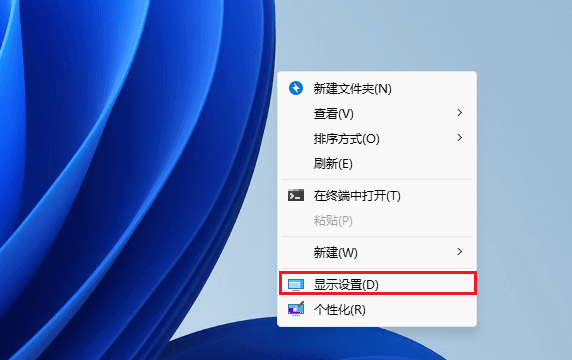
1. 在桌面上右键,选择【显示设置】。
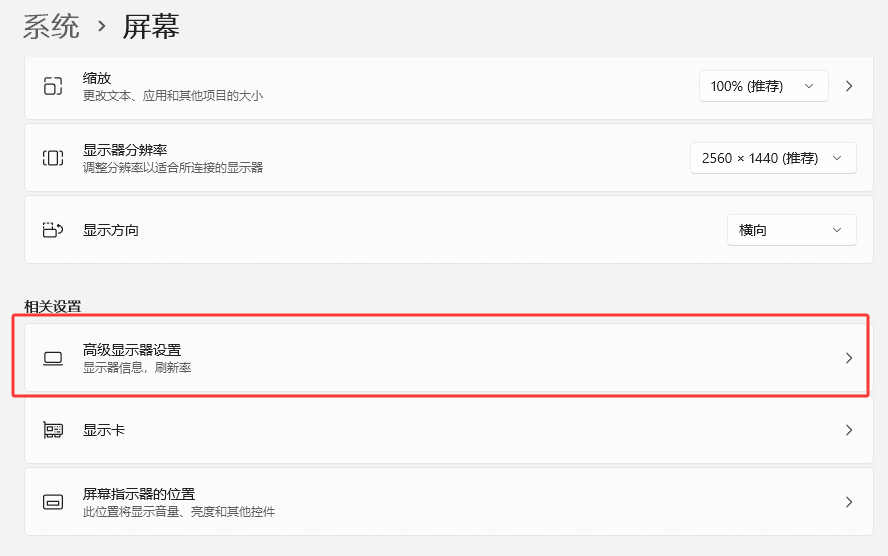
2. 点击【高级显示器设置】。
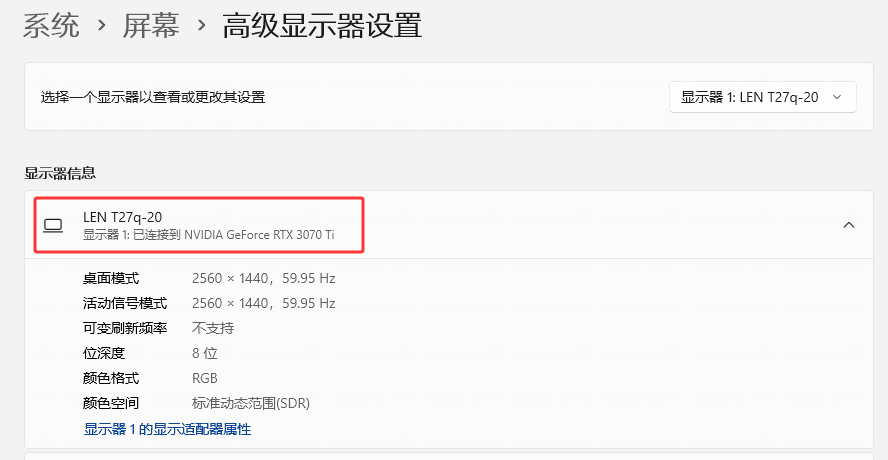
3. 根据此处查阅自己的显卡型号,图示已连接到XXX即为自己的显卡类型。
4. 如何判断自己的PC是哪种显卡:
核心科普:怎么区分 NVIDIA显卡 和 AMD显卡?
查到显卡型号后,通过名称的首个单词或品牌名即可快速区分:
● NVIDIA(英伟达):俗称N卡,常见系列包含 RTX 或 GTX(例如:NVIDIA GeForce RTX 4060)。
● AMD(超威):俗称A卡,常见系列包含 Radeon 或 RX(例如:AMD Radeon RX 7600)。
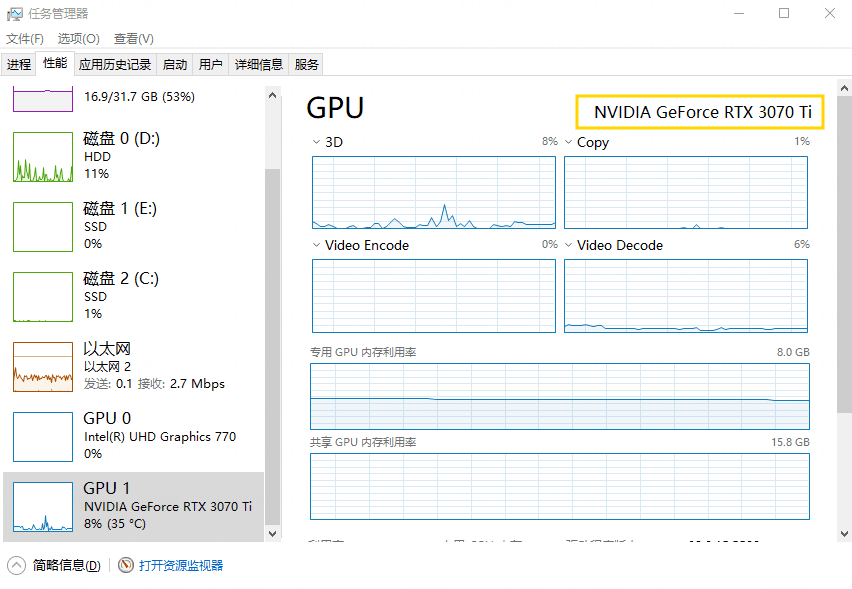
方法一:通过“任务管理器”查看(最简单直观, Win10/Win11)
a. 快捷键打开:同时按下键盘上的 Ctrl + Shift + Esc 键,唤出“任务管理器”。
b. 进入性能面板:点击左侧栏的 “性能” 选项卡。
c. 选择 GPU:在左侧列表中向下滑动,找到并点击 “GPU”(如果电脑有多个显卡,会显示为 GPU 0、GPU 1)。
d. 查看型号:看界面右上角,那里显示的就是显卡的完整品牌和型号。
方法二:通过“设备管理器”查看(最经典,全系统通用)
如果方法一因为系统版本不同找不到,可以使用这个方法。
a. 打开开始菜单:右键点击屏幕左下角的 Windows 图标(开始按钮)。
b. 打开设备管理器:在弹出的菜单中,点击选择 “设备管理器”。
c. 展开适配器:在弹出的列表中,找到并双击 “显示适配器” 这一项将它展开。
d. 查看型号:展开后出现的名称,就是你电脑里安装的显卡型号。

5. 根据显卡型号,前往对应的官网更新显卡驱动。
NVIDIA:点击此处前往官网

AMD:点击此处前往官网
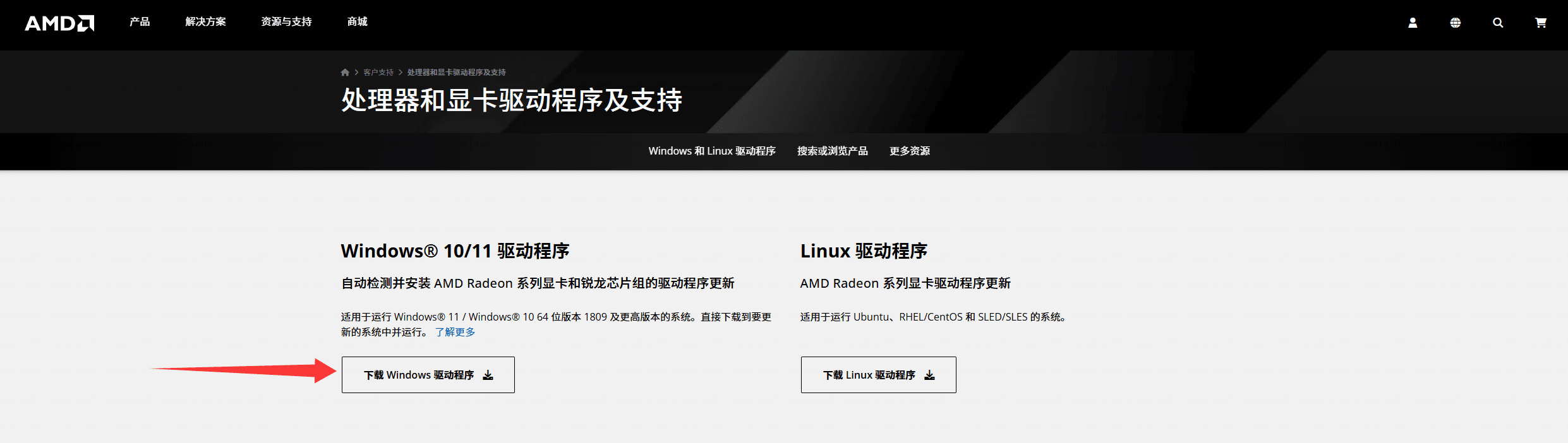
Intel:点击此处前往官网

6.下载对应显卡驱动程序进行安装,并根据安装程序的指引进行操作。
7. 安装完成后请重启计算机。
方案二:设置虚拟内存
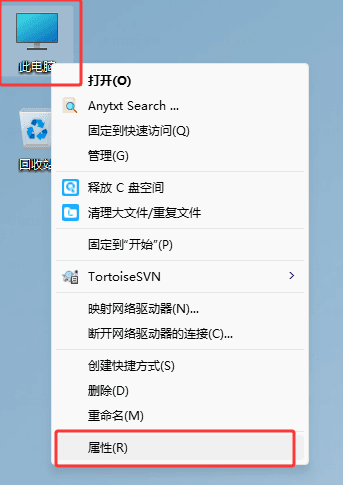
1. 桌面上右键【此电脑】,在弹出菜单中选择【属性】选项。
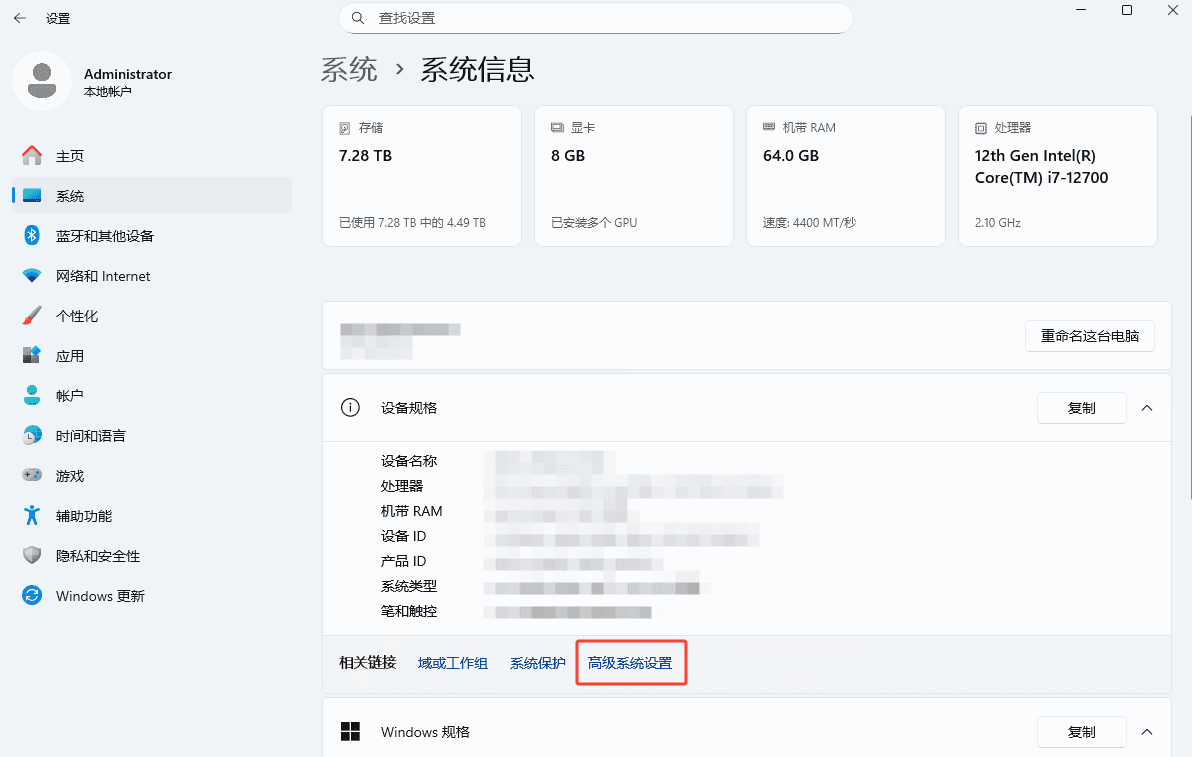
2. 选择下方【高级系统设置】。
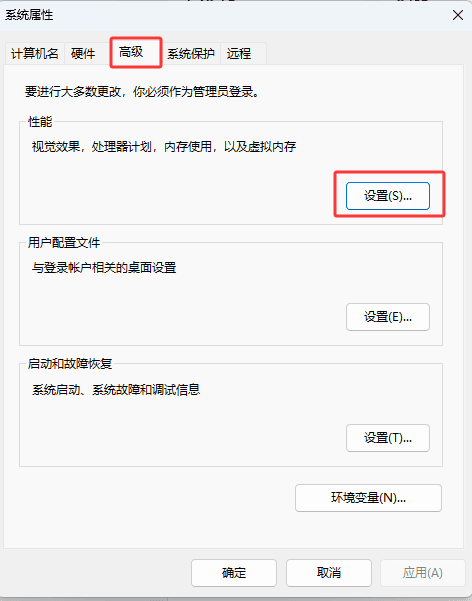
3. 在系统属性窗口中,切换到【高级】选项卡,单击打开【性能】部分的【设置】。
4. 在性能选项窗口中,切换到【高级】选项卡,单击打开【虚拟内存】部分的【更改】。
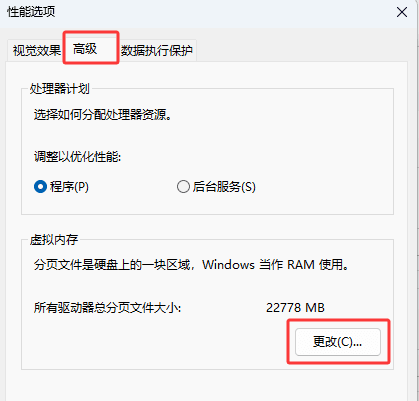
5. 在虚拟内存窗口中,取消掉【自动管理所有驱动器的分页文件大小】的勾选。
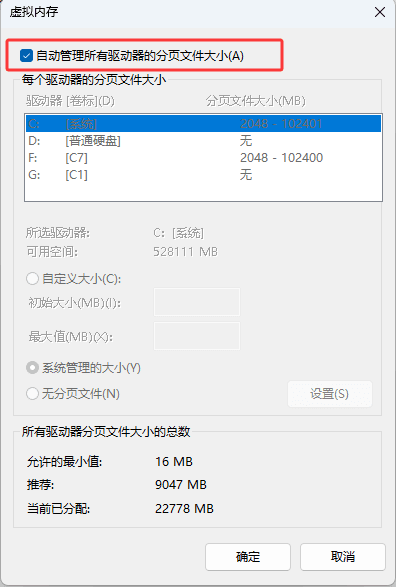
6. 选择想要分配虚拟内存的盘符,强烈建议选择固态硬盘(SSD)所在的盘符以获得最佳性能。您可以根据下方的推荐表格,按照您的物理内存大小配置自定义大小。然后点击设置,最后点击确定。
| 物理内存大小 | 推荐初始大小 | 推荐最大值 |
| 16G | 16000 | 48000 |
| 32G | 32000 | 96000 |
| 64G | 64000 | 192000 |
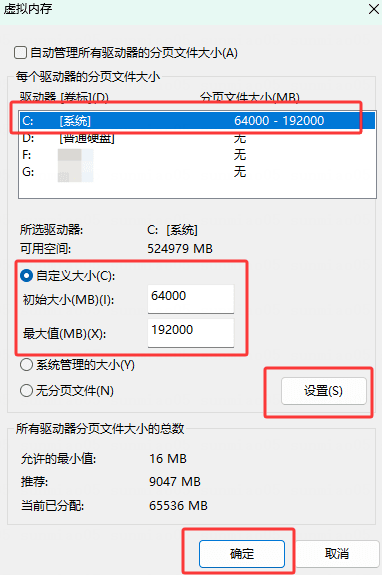
7. 逐个窗口点击确定保存设置,回到系统窗口,最后重新启动计算机。
值夜班的值夜者


诡秘之主