亲爱的非凡者:
《诡秘之主》预下载现已开启,快手游戏官网账号支持PC(电脑)、安卓、iOS、鸿蒙多端游玩,全平台数据互通。即同一个账号可以在任意设备上登录,并同步游戏进度。
预下载开启时间
2026年8月19日8:00
预创角开启时间
2026年8月19日12:00
游戏开服时间
2026年8月21日10:00
关于下载安装
正式上线客户端将升级版本,历史测试的安装包无法继续使用,历史测试的数据无法继承和互通。
请参与过绯红测试和灰雾测试的玩家卸载过往客户端并清除相关数据,再下载最新游戏安装包进行体验。
预下载方式
iOS用户前往AppStore搜索《诡秘之主》,点击「获取」即可开始预下载&预注册&预捏脸。
Android用户前往《诡秘之主》官网 game.kuaishou.com,点击「下载」即可开始预下载&预注册&预捏脸。
数据互通说明:《诡秘之主》相同官方账号在不同平台(PC电脑/iOS/Android)数据互通;
B站账号支持在B站平台下载的Android和电脑包体数据互通;B站账号与官网账号(iOS/官方PC电脑/官方Android)不互通。
非凡者可通过预下载提前下载安装游戏及游戏资源,由于资源量较大,建议您在稳定的Wi-Fi环境下载。
预下载期间,可先行下载核心资源,以保障开服时游玩顺畅。
PC(电脑)端登录《诡秘之主》官网game.kuaishou.com,点击下载按钮即可下载游戏。
下载安装FAQ
>>设备基础配置要求解答<<
PC端机型配置要求(台式机):
【最低配置】
系统:64 位 Windows 10 22H2(OS 内部版本 19045)或更高版本,推荐使用 Windows 11
CPU:酷睿i7-7700 / 锐龙5 3400G
显卡:GTX 1060(6GB) / RX 5500
内存:16G
硬盘存储空间:预留不小于80G可用空间
【推荐配置】
系统:64 位 Windows 10 22H2(OS 内部版本 19045)或更高版本,推荐使用 Windows 11
CPU:酷睿i7-12700 / 锐龙7 7700X
显卡:RTX 3070 Ti / RX 6800
内存:32G
固态硬盘SSD:预留80G以上可用空间
PC端机型配置要求(笔记本电脑):
【最低配置】
系统:64 位 Windows 10 22H2(OS 内部版本 19045)或更高版本,推荐使用 Windows 11
CPU:酷睿i5-11400H / 锐龙5 6600H
显卡:RTX 3050(6GB)/ RX 5600M
内存:16G
硬盘存储空间:预留不小于80G可用空间
【推荐配置】
系统:64 位 Windows 10 22H2(OS 内部版本 19045)或更高版本,推荐使用 Windows 11
CPU:酷睿i7-13700HX / 锐龙7 8840HX
显卡:RTX 4070 / RX 6850M XT
内存:32G
固态硬盘SSD:预留80G以上可用空间
安卓机型配置要求:
操作系统:需为 Android 10 或更高版本。
运行内存:需为 8GB 或以上。
存储空间:预留不小于30G可用空间
推荐配置:
处理器:搭载 高通骁龙 8 Gen 2 或 天玑 9200 及以上处理器。
最低配置:
处理器:搭载 骁龙 855及以上处理器。
iOS机型配置要求:
操作系统:需为 iOS 15 或更高版本。
存储空间:预留不小于30G可用空间
推荐配置:
机型(处理器):iPhone 14Pro(搭载 A16处理器)及以上。
最低配置:
机型(处理器):iPhone 12(搭载 A14 处理器)及以上。
>>下载安装常见问题解答<<
iOS安装常见问题答疑:
Q1:下载安装完成,但一直安装错误/更新失败,怎么办?
A1: 出现此类问题可以是以下几种原因导致,您可以尝试以下方式解决:
①存储空间不足:清理设备存储,保证游戏可以流畅运行
②机型不适配:可查看移动设备是否符合最低配置要求
安卓安装常见问题答疑:
Q1:安卓手机安装弹出风险提示。
A1:《诡秘之主》经过严格的安全性检测,游戏本身不会给您带来任何风险和损失,请您放心选择已知悉该应用存在风险(不同品牌手机提示可能不同),授权继续安装。
Q2:安装手机下载后无法安装游戏
A2:请确认您手机是否勾选了“允许安装第三方应用程序”,如未勾选,可以尝试前往设置—【安全和隐私】—【更多安全设置】开启安装权限。
PC(电脑)安装常见问题答疑:
Q1:我在安装过程中,启动器提示“未正确检测到游戏安装位置”。
A1:您可通过以下方式解决
1.点击获取游戏按钮下方的本地游戏按钮将文件夹路径选择为游戏的GAME目录。
2.点击启动器右上角的设置按钮,依次选择“游戏资源” -> “安装位置” -> “使用另外一个文件夹”来调整安装位置,并将文件夹路径选择为游戏的GAME目录。
Q2:下载安装启动器,系统提示"发现程序试图操作文件防护项目"。
A2:如果设置了弹窗询问,点击允许即可。
Q3:Windows出现提示已经保护您的电脑,阻止无法识别的应用启动的提示。
A3:您可以在提示界面,点击更多信息,然后选择继续运行,就可以完成下载。若Windows系统弹出安全弹窗,点击允许本次操作,若拒绝或未在规定时间内点击会导致安装失败。
Q4:我在下载过程中,提示“启动器下载失败” 。
A4:您可通过以下方式解决
1.请检查游戏安装磁盘的剩余空间大小,若剩余空间不足,建议清理剩余空间后再进行游戏下载操作。
2.请检查计算机网络设置页中网络状态、网络适配器设置、IP配置等信息。
Q5:我在下载过程中,提示“启动器解压失败”。
A5:您可通过以下方式解决
1.请检查游戏安装磁盘的剩余空间大小,若剩余空间不足,建议清理剩余空间后再进行游戏解压操作。
2.请确保是否有安装杀毒软件,并确认《诡秘之主》安装路径中的相关文件是否有被拦截,若被拦截,请尝试取消拦截、信任文件,或在退出杀毒软件后重新进行解压。
Q6:启动器运行过程中提示“程序无法响应”。
A6:请尝试重新打开启动器或电脑,若依旧无法解决请重新下载启动器。
Q7:下载安装过程中遭遇到杀毒软件拦截。
A7:请在拦截提示弹出时点击允许或信任操作,或退出杀毒软件后再进行下载安装。
Q8.完成安装启动游戏后,游戏黑屏无法显示内容。
A8:请删除游戏所在的Game文件夹并重新打开启动器下载游戏资源。
Q9:进行启动器安装时,弹出无法安装提示。
A9:您可通过以下方式解决
1.尝试通过任务管理器关闭当前影响安装的进程。
2.请重启电脑后再进行启动器安装操作。
Q10:开启启动器或游戏时,弹出提示“此文件的版本与正在运行的Windows版本不兼容”。
A10:请确认当前windows系是否已经达到游戏支持的适配要求。可参考本次测试PC设备性能适配信息。使用性能较低的设备时可能出现卡顿、下载安装流程异常等现象。
Q11:无法查询到最新启动器版本或游戏版本,该如何解决?
A11:请检查网络设置是否正常:包括VPN、代理、hosts文件等。(例如,VPN是否拦截了启动器的网络连接等)
Q12:下载安装过程中,启动器提示 “未正确检测到游戏安装位置”,该如何解决?
A:您可以尝试如下操作:
- 点击获取游戏按钮下方的本地游戏按钮将文件夹路径选择为游戏的GAME目录。
- 点击启动器右上角的设置按钮,依次选择 “游戏资源” -> “安装位置” -> “使用另外一个文件夹” 来调整安装位置,并将文件夹路径选择为游戏的GAME目录。
Q13:下载安装过程中,提示“启动器下载失败”,该如何解决?
A:您可以尝试如下操作:
- 检查游戏安装磁盘的剩余空间大小,若剩余空间不足,建议清理后再进行游戏下载操作。
- 检查计算机网络设置页面中网络状态、网络适配器设置、IP配置等信息。
Q14:下载游戏时,下载进度 / 速度为0,或进度卡住无法继续下载,该如何解决?
A:您可以尝试如下操作:
1.请检查网络设置是否正常:包括VPN、代理、hosts文件等。
2.可尝试关机重启或右键以管理员身份打开启动器。
Q15:安装游戏时,提示“The following component(s) are required to run this program”,该如何解决?
A:若提示缺失【VC++运行库】,您可以稍等一分钟后重试,若仍然无法解决,可尝试如下操作解决:
- 打开浏览器搜索C++运行库进行下载;
- 打开控制面板,确定Windows系统和位数;
- 安装对应自己电脑版本的VC++运行库;
- 重启软件。
>>显卡驱动更新指引<<
为了你的游戏体验,我们强烈建议您将显卡驱动更新至最新版本。
NVIDIA显卡更新指引
AMD显卡更新指引
>>运行游戏常见问题解答<<
Q:游戏启动后黑屏 / 白屏,启动器运行过程中提示 “程序无法响应”,该如何解决?
A:如遇上述问题,请尝试以下方式解决问题:
- 检查设备及操作系统是否符合配置要求。
- 将游戏目录加入到防火墙或者杀毒软件白名单中,重新启动游戏。
- 关闭程序后,重新启动游戏。
- 将显卡驱动更新至最新版本后,重新启动游戏。
- 打开 “开始游戏” 按钮旁菜单栏选择【一键修复】按钮,完成文件检查和修复。
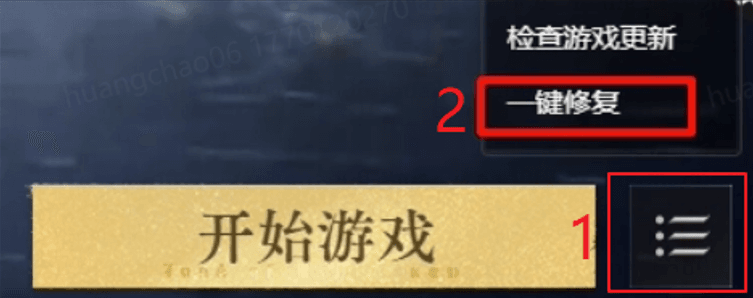
如问题仍然无法解决,请联系官方客服协助处理。
Q:开启启动器或游戏时,提示 “此文件的版本与正在运行的Windows版本不兼容”。
A:请确认当前Windows系统是否已经达到游戏支持的适配要求。使用性能较低的设备时可能出现卡顿、下载安装流程异常等现象。
Q:运行游戏时,提示 “应用程序无法正常启动(0xc000007b)。请单击‘确定’关闭应用程序/由于找不到MSVCP140.dll,无法继续执行代码。”,该如何解决?
A:请前往微软官网下载安装最新的 “vc_redist.x64.exe”,再重新运行游戏。
微软官网地址:
https://learn.microsoft.com/zh-cn/cpp/windows/latest-supported-vc-redist?
Q:PC(电脑)端游戏启动和加载都非常慢怎么办?
A:为保证最佳游戏体验,推荐各位非凡者将游戏安装进入设备的固态硬盘SSD中。
您可通过以下方式打开Windows系统的“磁盘管理”功能,查看您的设备是否安装了固态硬盘SSD:
- 打开您的设备,进入操作系统;
- 按下Win键和X键,找到并点击“磁盘管理”;
- 在磁盘管理窗口中,选择上方任意一个磁盘,单击鼠标右键并点击“属性”;
- 在该磁盘属性窗口中,打开“工具”页面,点击“优化”按钮。在优化驱动器窗口中,即可查看到您的磁盘类型。
Q:运行游戏时,提示 “Known issues with graphics driver”,该如何解决?
A:请确认是否安装稳定的显卡驱动,操作步骤如下:
NVIDIA显卡驱动:前往NVIDIA官网https://www.nvidia.cn/drivers/lookup/,点击右上角驱动程序,根据显卡型号(显卡型号可通过:开始菜单右键-任务管理器(或者按Win+X)-设备管理器-显示适配器进行查看)手动进行显卡驱动搜索,下载显卡驱动。
AMD显卡驱动:前往AMD官网https://www.amd.com/zh-cn/support/download/drivers.html,进行下载。
Q:使用Windows 7进行游戏时出现画面异常现象。
A:请将系统升级至Windows 10或更高版本。
Q:游戏运行中出现崩溃怎么办。
A:可参考指引进行设置,降低崩溃概率。
https://lom.sparknexa.com/article/469
Q:启动游戏时提示“显卡驱动未达到最低要求”怎么办?
A:出现以下提示时,说明当前电脑未能提供游戏运行所需的显卡或 DirectX 12 功能,不一定代表显卡型号性能不足。
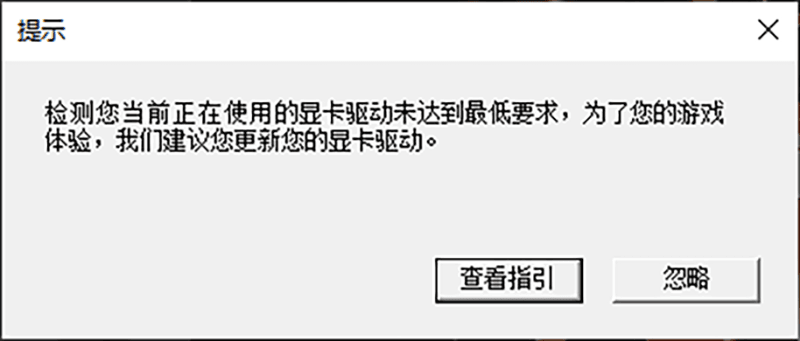
请依次完成以下检查:
1、更新显卡驱动并重启电脑
请按 >>显卡驱动更新指引<< 前往 NVIDIA、AMD 或 Intel 官方网站,下载安装适用于当前显卡的最新正式版驱动。安装完成后,必须重启电脑,再重新启动游戏。
2、确认显示器连接在独立显卡上
台式机玩家请关闭电脑,检查显示器的数据线是否连接在独立显卡的视频接口上。
- 独立显卡接口通常位于机箱背面下方,呈横向排列。
- 请勿连接到机箱背面上方、靠近 USB 和音频接口的主板视频接口。
- 笔记本电脑和一体机无需检查此项。
3、确认 Windows 版本达到最低要求
游戏最低要求为 64 位 Windows 10 22H2(OS 内部版本 19045)或更高版本,推荐使用 Windows 11。
查看方法:
- 按下 Win + R
- 输入 winver
- 点击“确定”,查看 Windows 版本和 OS 内部版本
如果版本低于要求,请进入“设置 → Windows 更新”,完成所有系统更新并重启电脑。
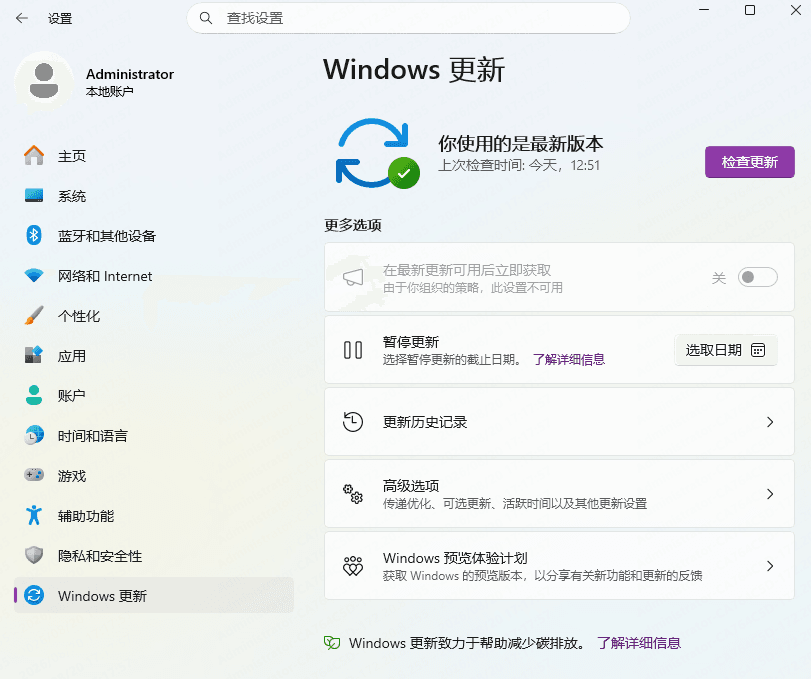
4、联系客服,使用检测工具
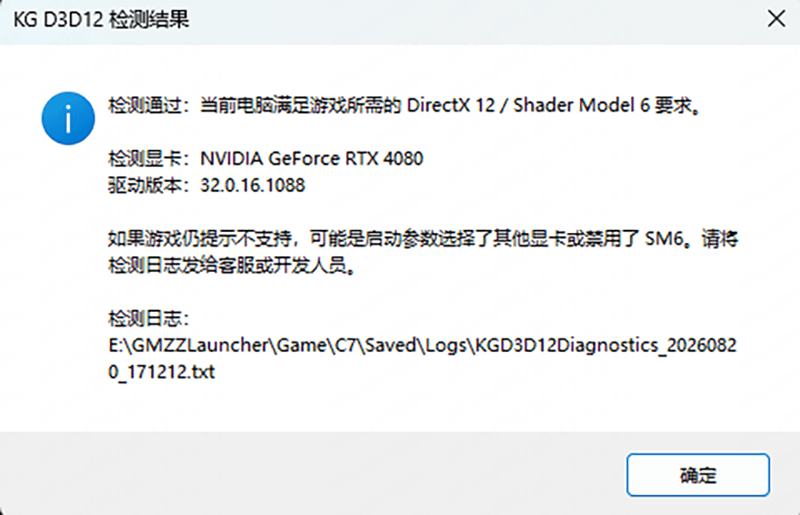
完成以上操作后,请重新启动游戏。如果仍然出现提示,请联系客服获取 DirectX 12 环境检测工具;
将检测工具复制到指定游戏目录并运行,例如“E:\GMZZLauncher\Game\C7\Binaries\Win64”。
检测完成后,请将以下弹窗所示的“检测日志”文件提供给客服:
Q:启动游戏时连续崩溃,该如何解决?
A:如遇上述问题,请尝试以下方式进行排查:
1. 如果您曾手动开启“帧生成”功能,请关闭该功能后重新启动游戏。
2. 如果您曾手动开启“硬件光线追踪”功能,请关闭该功能后重新启动游戏。
3. 请彻底卸载并清理当前显卡驱动,随后参照>>显卡驱动更新指引<<章节,安装game ready的稳定版本。安装完成后,请重启电脑并再次运行游戏。
若完成以上操作后问题仍未解决,请联系官方客服获取进一步支持。


诡秘之主